我自己用 AI 生成過海報、背板,踩過的坑歸納成這篇。
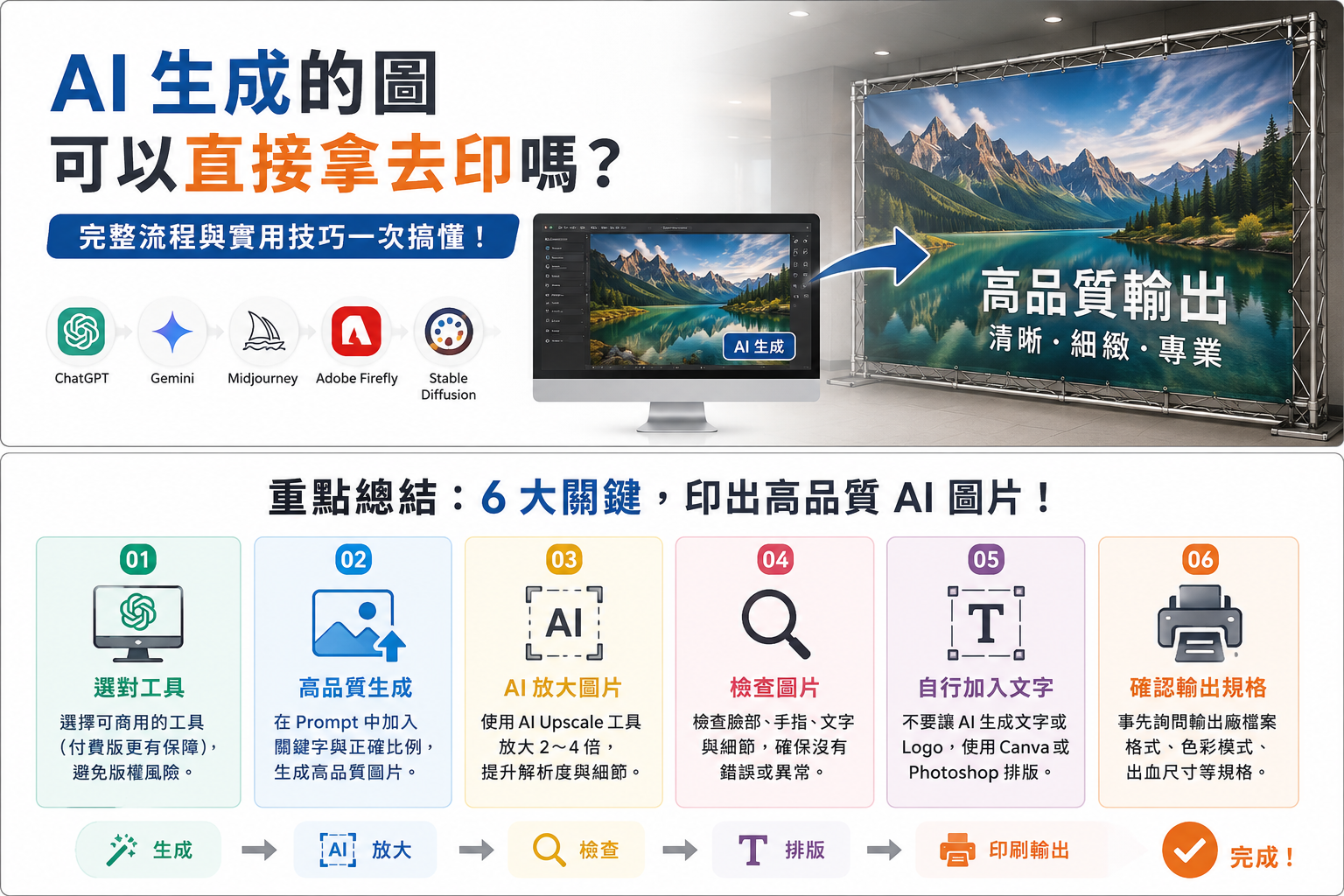
第一件事:選對工具
不是所有 AI 工具都能拿去印刷。重點是看能不能商用。
適合印刷的工具(2026 網路資訊):
- ChatGPT 中的圖片生成 → 一般人最容易用,在對話中直接生成
- Google Gemini 圖片生成 → 免費用戶每日有額度,速度快
- Midjourney → 付費版可商用,美感最好
- Adobe Firefly → 付費可商用,企業最安全
- Stable Diffusion → 開源免費,可商用
不適合的工具:
- 免費 AI 工具(大多禁止商用)
- Midjourney 免費試用版(試用版的圖片不是你的)
簡單判斷:有沒有付錢?付錢了就通常可以用。沒付錢就別碰。
第二件事:圖片清不清楚取決於什麼
很多人以為 DPI 數字大就清楚。其實不是。
決定清楚不清楚的是三件事:
- 原始像素有多大 → AI 生成的圖通常不夠大
- 最後要印多大 → 1 公尺還是 3 公尺
- 人站多遠看 → 走近看的海報、遠距看的看板
舉例:AI 生成 1024 像素的圖,硬生生印成 2 公尺大背板,怎麼印都模糊。就算設定 300 DPI 也沒用。
所以重點是:生成前就決定要印多大,然後生成時盡量要求高品質。
第 2.5 件事:生成時的 Prompt 要這樣寫
這是最多人忽略的部分。 生成時寫對指令,印刷品質就差一大截。
大圖輸出時加這些關鍵字
在你的 Prompt 最後面加上:
for large format printing, high resolution, highly detailed,
sharp focus, crisp edges, photorealistic, professional quality
中文版本:
適合大圖印刷、超高清晰、細節豐富、銳利焦點、清晰邊緣、寫實風格、專業品質具體例子
不好的 Prompt:
A student studying in library
適合印刷的 Prompt:
A student studying in library, for large format printing, highly detailed, sharp focus, crisp edges, photorealistic, professional quality, suitable for poster
中文例子:
學生在圖書館讀書,適合大圖印刷,細節豐富,銳利焦點,清晰邊緣,寫實風格,可作為海報
尺寸比例也要先決定
生成前就告訴 AI 你要的比例:
- 海報(直式) → 加 "portrait orientation, 3:4 aspect ratio"
- 展板(橫式) → 加 "landscape orientation, 16:9 aspect ratio"
- 大背板(寬形) → 加 "ultra-wide format, 21:9 aspect ratio"
在平台上怎麼設定
Midjourney 例子:
/imagine a recruitment poster for university, students smiling,
professional photo, for large format printing, highly detailed,
sharp focus, photorealistic --ar 3:4 --q 2
ChatGPT 例子: 直接在對話框寫指令,最後加上「This image is for large-scale printing and should have high resolution and sharp details」
Adobe Firefly 例子: 選「風格」時勾選「高清細節」、「銳利」,在描述裡加「適合大圖印刷」
結論:一開始就告訴 AI「我要印刷」,生成出來的圖品質就會不一樣。
第三件事:用 AI 放大圖片
這是最實用的技巧。
AI 生成後,用 AI Upscale 工具把圖片放大 2~4 倍,同時補足細節。
1024 × 768 px 的圖 → 放大 2 倍 → 2048 × 1536 px
1024 × 768 px 的圖 → 放大 4 倍 → 4096 × 3072 px
結果是:圖片變大又更清楚,比直接拉尺寸好太多。
常見工具:Upscayl(免費)、Topaz Gigapixel(付費)、或直接在 Midjourney 用指令放大。
第四件事:檢查圖片有沒有問題
放大後一定要看一遍,特別注意:
- 人的臉是不是怪怪的
- 手指有沒有畸形或多出來
- 文字有沒有亂碼(AI 很常把文字做錯)
- 細節補得合不合理
發現問題就砍掉重練。這比等印出來才發現便宜多了。
第五件事:文字和 Logo 要自己加
千萬不要讓 AI 生成文字或 Logo。
AI 會把文字和 Logo 做到四不像。
正確做法:
- AI 只生成照片和背景
- 用 Canva 或 Photoshop 自己加文字和 Logo
這樣文字才能清楚銳利。
第六件事:問輸出廠要什麼
送印前,直接問印刷廠或輸出廠:
- 要什麼檔案格式?(PDF、JPG、TIFF 都可以?)
- 要彩色檔案怎麼調整才對?
- 需要多少邊邊?
不用自己猜,不用懂專業術語,直接問就好。他們會告訴你。
實際流程(簡化版)
- 選工具 → 上面列的工具選一個(最簡單的是 ChatGPT)
- 生成高品質圖片 → 在 Prompt 寫「高清」、「細節多」
- 用 AI 放大 → 放大 2~4 倍
- 檢查圖片 → 看有沒有怪的地方
- 自己加文字 → 用 Canva 或 Photoshop
- 問輸出廠 → 「你需要什麼格式和規格?」
- 送印 → 完成
最常見的問題
Q: 我用免費工具可以嗎?
A: 可以,但風險自己承擔。如果只是內部用可以,對外發表最好用付費工具。
Q: 我怎麼知道圖片放大後會不會模糊?
A: 用 AI Upscale 試試看。如果放大後還是清楚,那就行。不行就重新生成。
Q: Canva 和 Photoshop 哪個比較好用?
A: Canva 更簡單,新手適合。Photoshop 功能多但要學。兩個都可以。
Q: 輸出廠會不會坑我?
A: 不會。直接說「我有 AI 生成的圖要印」,他們很習慣,會告訴你怎麼做。
最後
AI 生成圖片不是印不出來,是要懂怎麼準備。
只要你選對工具、放大圖片、檢查品質、加上自己的文字,印出來的海報和展板一樣漂亮。
我自己測過很多次,效果還不錯。你也可以試試。